Midway Editor
Adicione objetos e edifícios do catálogo, ajuste posição, rotação e escala e gerencie cenas e listas de remoções. Só você vê a prévia local. Outros jogadores veem as alterações após publicação no servidor. O suporte de cada tipo depende da versão do SCUM.
Baixar pela contaObjetos no mundo do jogo
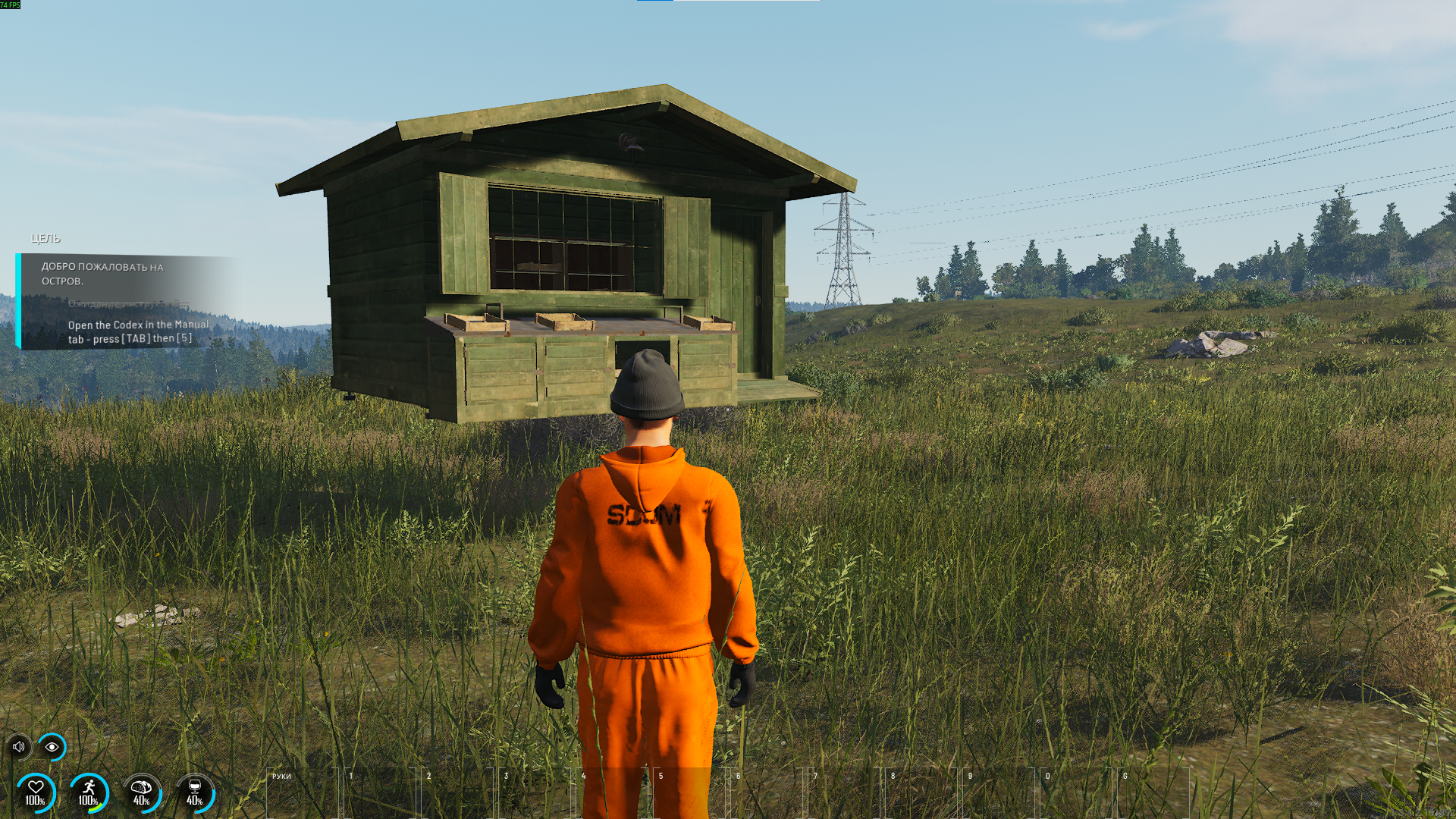
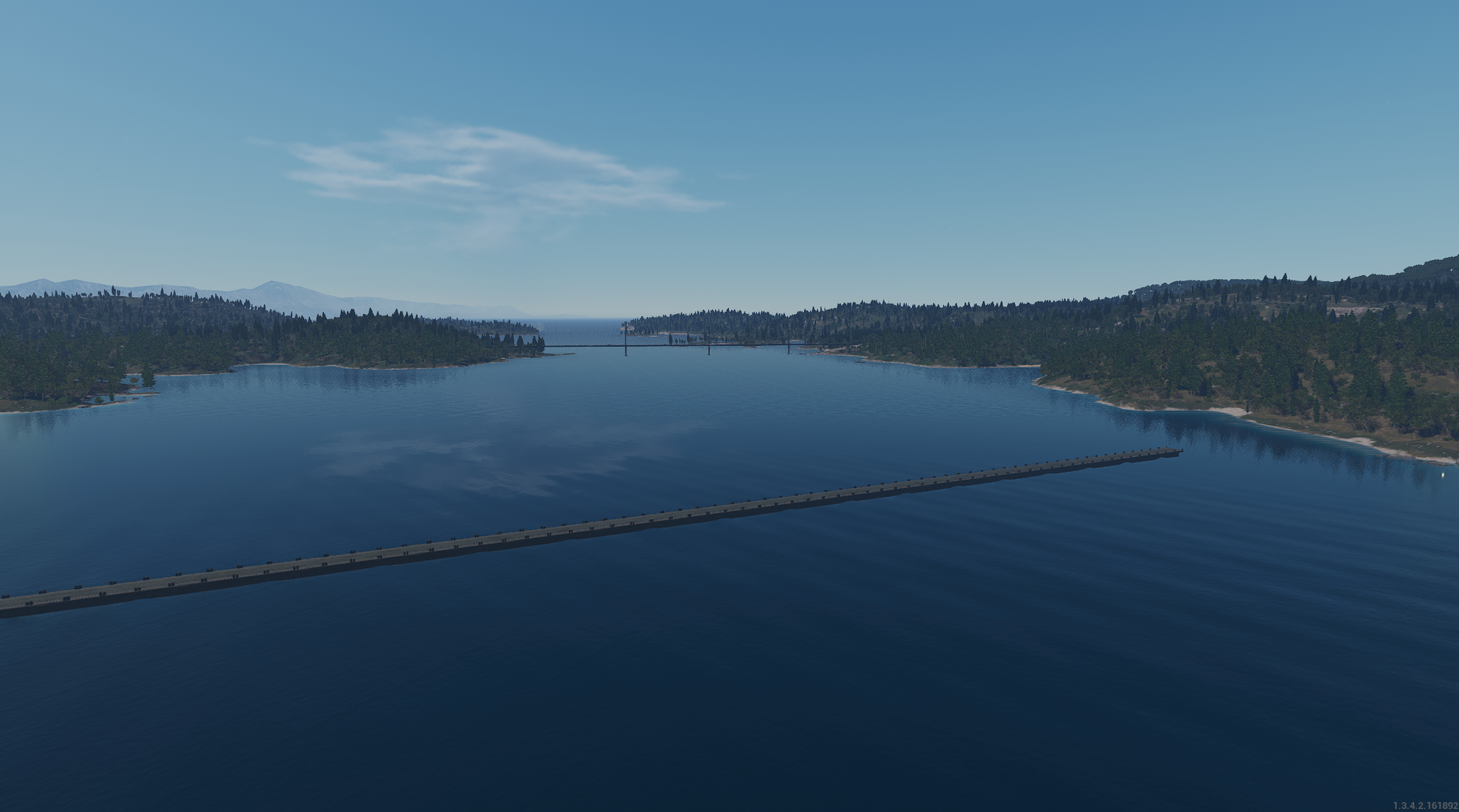
Capturas do jogo fornecidas por NeDjin. Clique na imagem para abrir o original.
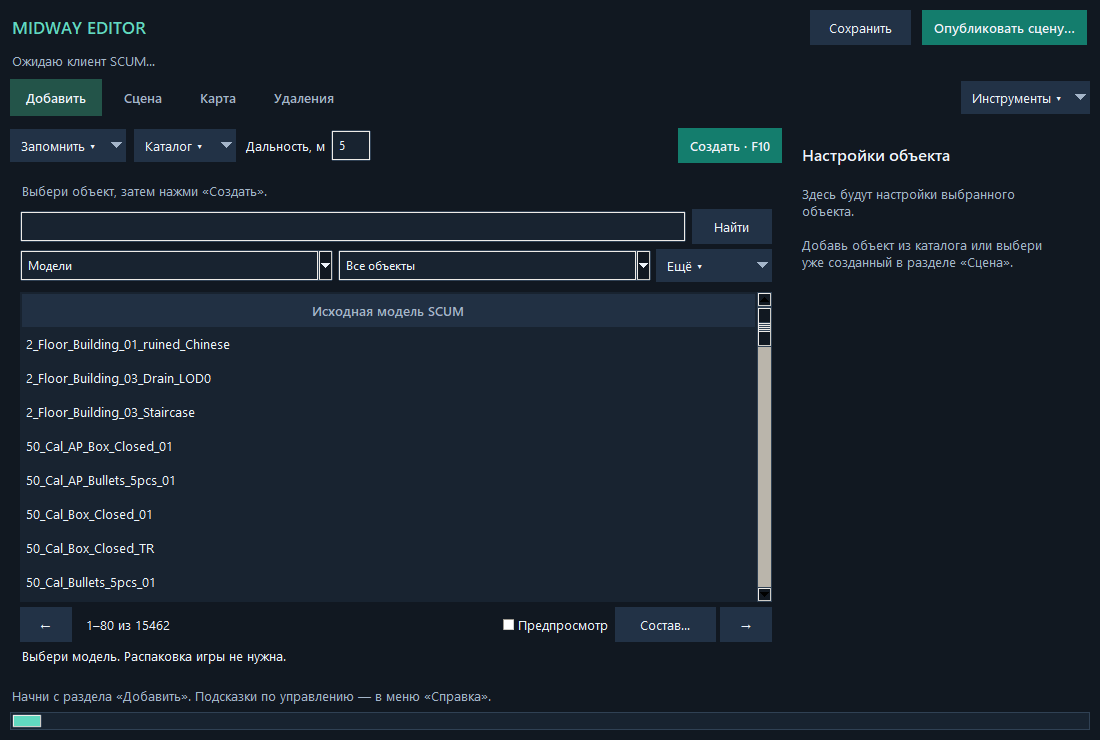
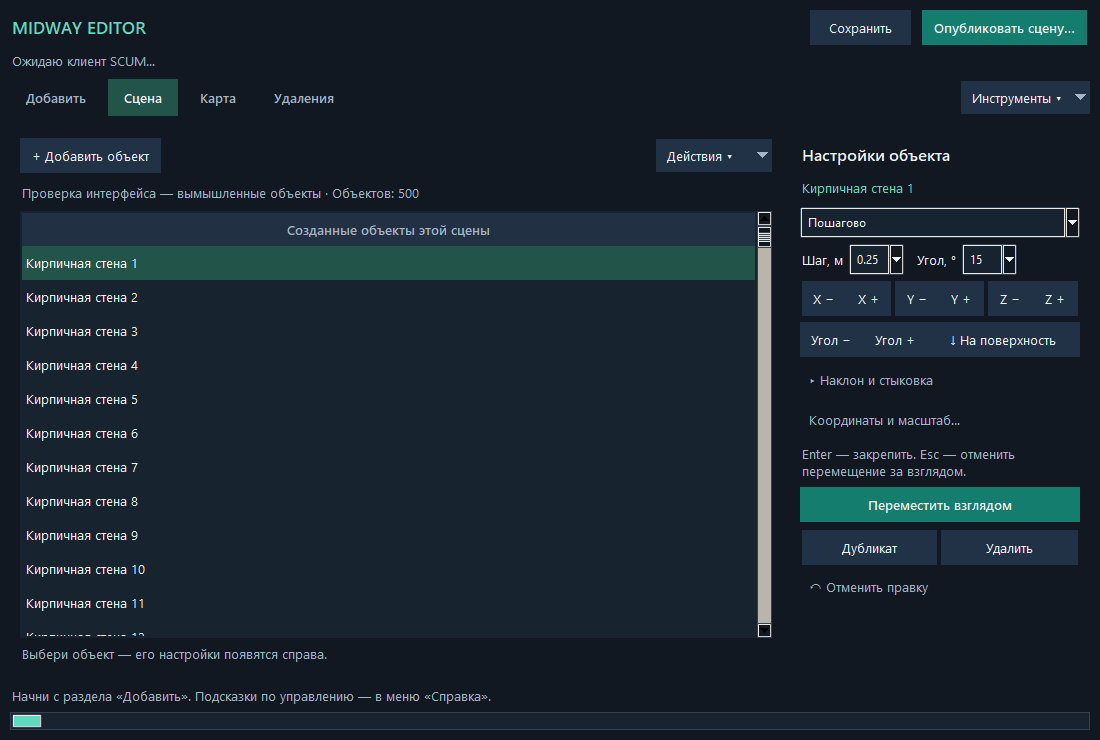
Interface do editor
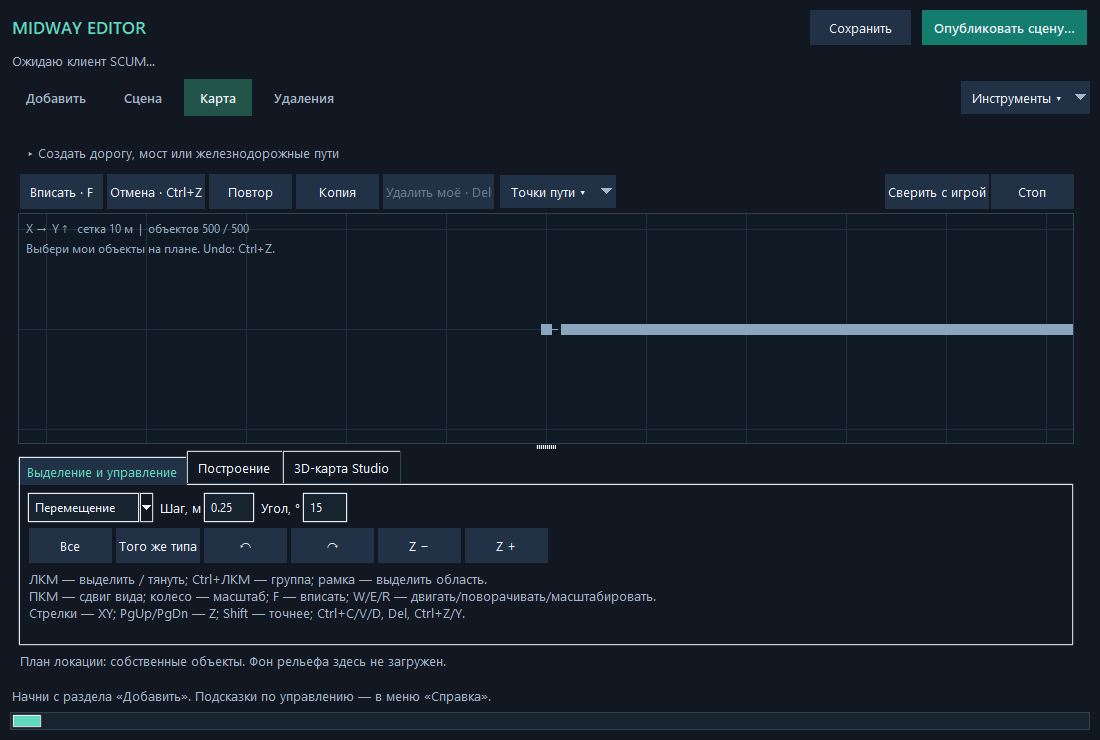
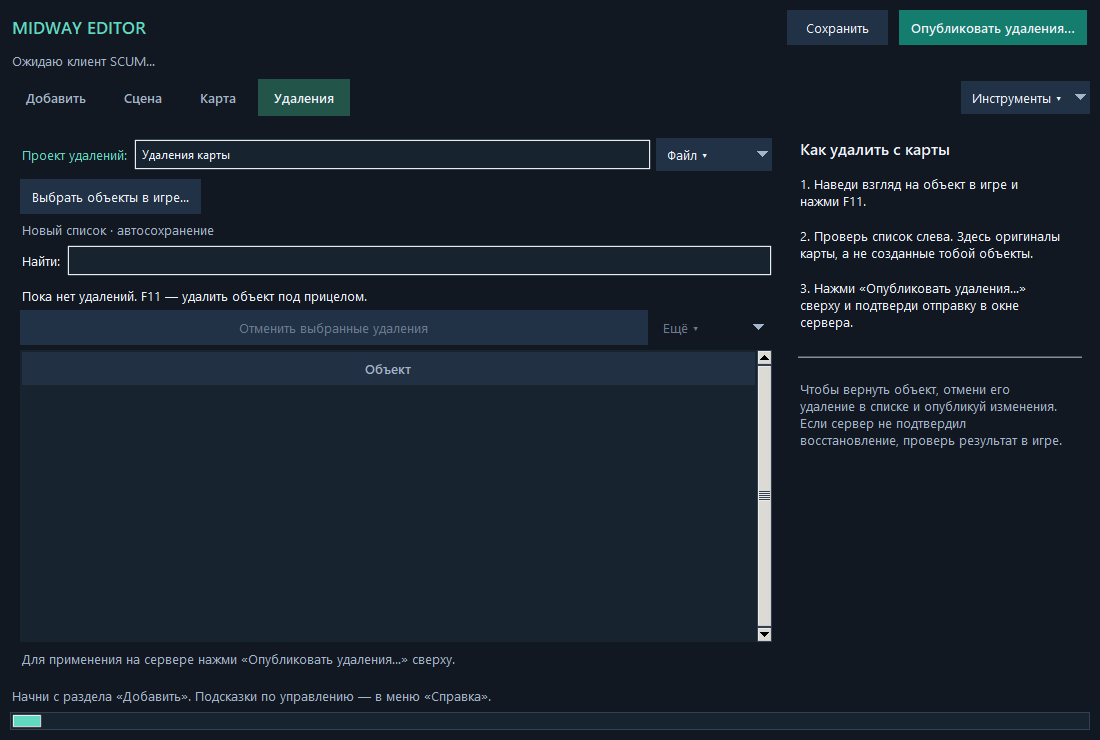
O que o Midway Editor faz
Adicione objetos e edifícios do catálogo, ajuste posição, rotação e escala e gerencie cenas e listas de remoções. Só você vê a prévia local. Outros jogadores veem as alterações após publicação no servidor. O suporte de cada tipo depende da versão do SCUM.
Cadastro e um mês grátis
Promoção: 22/10 a 22/11/2026, inclusive, horário de Samara (UTC+4). Cadastre-se sem chave e informe nome, endereço e porta do servidor. Receba uma chave SCUMNED grátis para painel e editor, ativada imediatamente por 30 dias. Após 22/11 não há novas chaves grátis. Uma promoção por conta; reinstalar não estende o prazo. Depois, use uma chave paga SCUMNED. Navigator é gratuito, com chaves premium vendidas separadamente. Sem cobrança automática.
Windows, VPS e hospedagem
No servidor Windows local ou VPS com RDP, escolha o método na conta, informe SteamID e porta TCP, baixe e extraia o ZIP pessoal e execute Install-Server.cmd. O assistente verifica pasta, versão e arquivos e confirma no site. Escolha separadamente a pasta SCUM do cliente no PC, inclusive em outro disco. Sem desktop use FTP/FTPS/SFTP. Só um gerenciador de arquivos não confirma a instalação; solicite FTP/SFTP. Linux/Wine, Docker e Pterodactyl precisam de ambiente Windows compatível, DLLs permitidas e porta dedicada. Carregadores existentes não são combinados. Após confirmação, extraia o ZIP pessoal do cliente e execute MidwayEditor-Setup.exe.
O servidor da sua assinatura
Na sua conta, selecione seu servidor e informe FTP, FTPS ou SFTP e o SteamID do administrador. Verifique o destino primeiro; antes de gravar, confirme que o servidor está parado e tem backup. Após a conferência dos arquivos, baixe seu ZIP pessoal, extraia tudo e execute MidwayEditor-Setup.exe nessa pasta. A autorização fica vinculada ao servidor escolhido e se renova automaticamente com a assinatura ativa. Esta edição não edita outros servidores. Assinaturas próprias diferentes usam instalações e projetos separados. Autorize personagens pela lista de SteamID do seu servidor. A edição do autor NeDjin é distribuída separadamente.
1. Instalar no computador
Baixe o instalador na sua conta do site. Feche SCUM e o editor, execute, escolha o idioma e confira a pasta Steam/SCUM. Ative o módulo do jogo para editar nele. Se a versão for incompatível ou houver outro carregador, pare; não exclua DLLs manualmente. Você pode instalar só o aplicativo. Atualizações preservam projetos e conexões.
2. Preparar o servidor
É necessário SCUM Dedicated Server Windows x64 compatível, permissão para DLL/UE4SS e porta TCP exclusiva do editor. A porta do jogo não é a do editor. Confirme as portas com a hospedagem. Salve cópia de Saved, cenas, configurações e módulos. Avise os jogadores e pare pelo painel antes de gravar arquivos. Acesso FTP não garante compatibilidade.
3. FTP, FTPS, SFTP ou gerenciador de arquivos
Na conta, abra a instalação do editor e informe hospedagem, protocolo, raiz e portas. Prefira FTPS com certificado verificado ou SFTP com impressão SSH confirmada. FTP simples não criptografa senhas. Execute a verificação; instale só com servidor parado e cópia pronta. No envio manual, use apenas o pacote preparado para aquele servidor e suas instruções. Não misture carregadores. Após verificar os arquivos, inicie o servidor e baixe a conexão pública; guarde a chave do proprietário separada.
4. Conexão e acesso
O administrador autoriza seu SteamID nas configurações do servidor. Importe a conexão pública ou adicione o endereço HTTPS do editor. Confira o certificado com o administrador. Inicie SCUM com editor sem BattlEye, entre no servidor correto e clique em Conectar. As sessões são separadas. Não compartilhe senha da hospedagem nem chave do proprietário: autorize o SteamID do amigo e forneça a conexão pública.
5. Edição, cenas e publicação
Em Adicionar, escolha modelo e pressione F10. F6 captura o item na mira; Ctrl+F6 captura edifício. Selecione objetos próprios em Cena; coordenadas exatas ficam nos ajustes. Mapa: W/E/R move, gira, escala; Ctrl+C/V/D copia, cola, duplica; Ctrl+Z/Y desfaz/refaz. Ctrl+S salva localmente. Publicar envia o estado desejado ao servidor selecionado. Leia o resultado; se incerto, confira antes de gravar de novo. Remoções de originais usam lista separada. Para restaurar, desfaça a remoção e publique a lista.
Cenas na conta e fim do acesso
Cenas publicadas são copiadas automaticamente do módulo do servidor para a conta do administrador. Rascunhos locais não publicados não são enviados. Ao expirar ou cancelar, o editor é desativado sem apagar dados; as cenas continuam disponíveis para baixar. Novas permissões duram até 15 minutos, antigas até 6 horas. Não é possível impedir toda modificação de software em um PC controlado pelo usuário.
6. Atualizações do SCUM, cópias e reversão
Confira atualizações em Exibir → Atualizações do editor. Salve o projeto e feche jogo e editor antes de instalar. Atualizar cliente e servidor são operações separadas. Após atualização do SCUM, aguarde pacote compatível: não altere SHA permitido nem desative verificação. Faça cópia dos arquivos e Saved antes de atualizar o servidor, parado. Se necessário, restaure um conjunto consistente; não misture DLLs antigas e novas. Depois teste publicação, visibilidade de outro jogador, reconexão e persistência após reinício.