Midway Editor
Füge Katalogobjekte und Gebäude hinzu, ändere Position, Drehung und Größe und verwalte Szenen und Entfernungslisten. Nur du siehst die lokale Vorschau. Andere sehen Änderungen nach erfolgreicher Serververöffentlichung. Unterstützte Objekttypen hängen vom aktuellen SCUM-Build ab.
Im Konto herunterladenObjekte in der Spielwelt
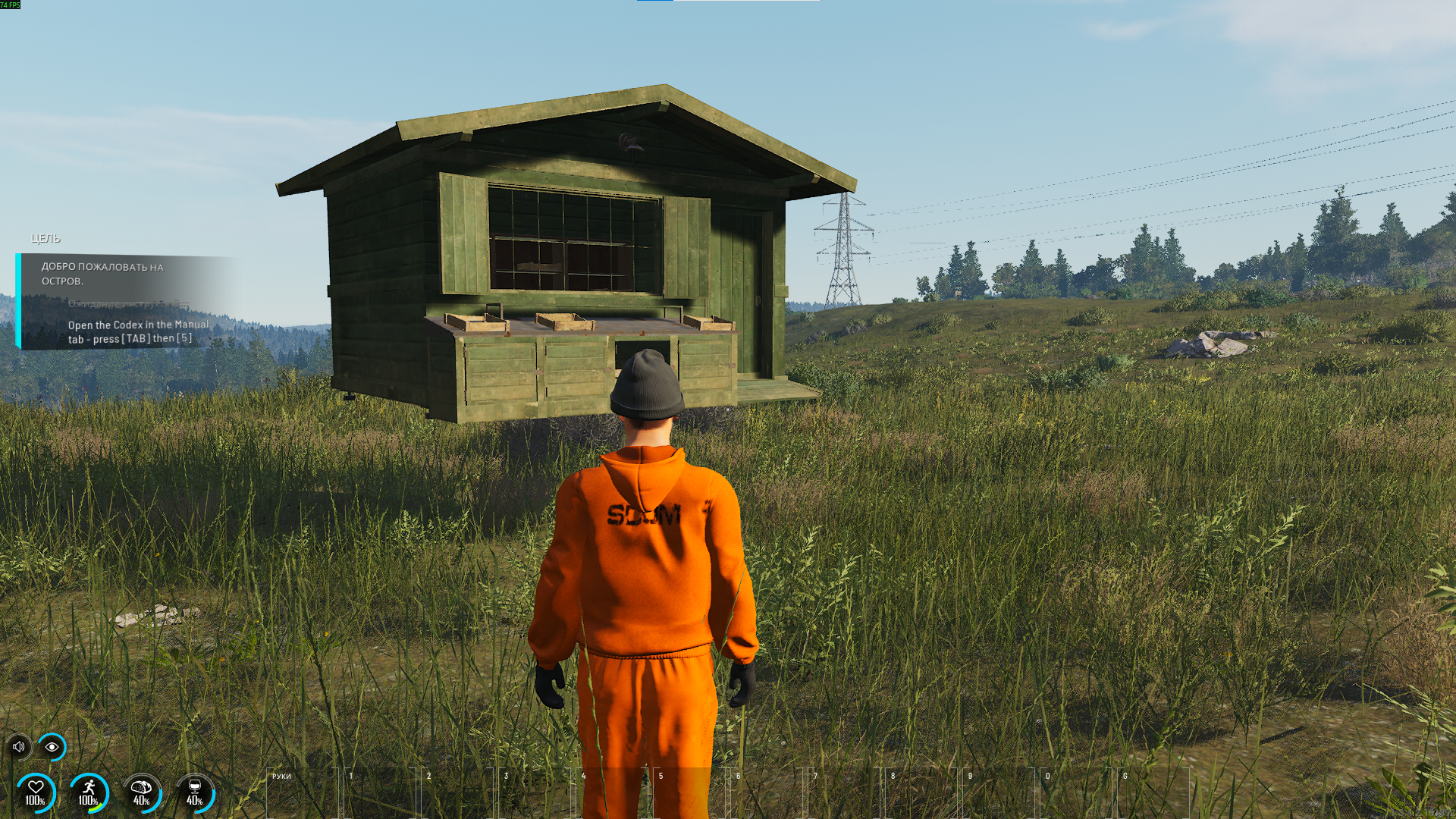
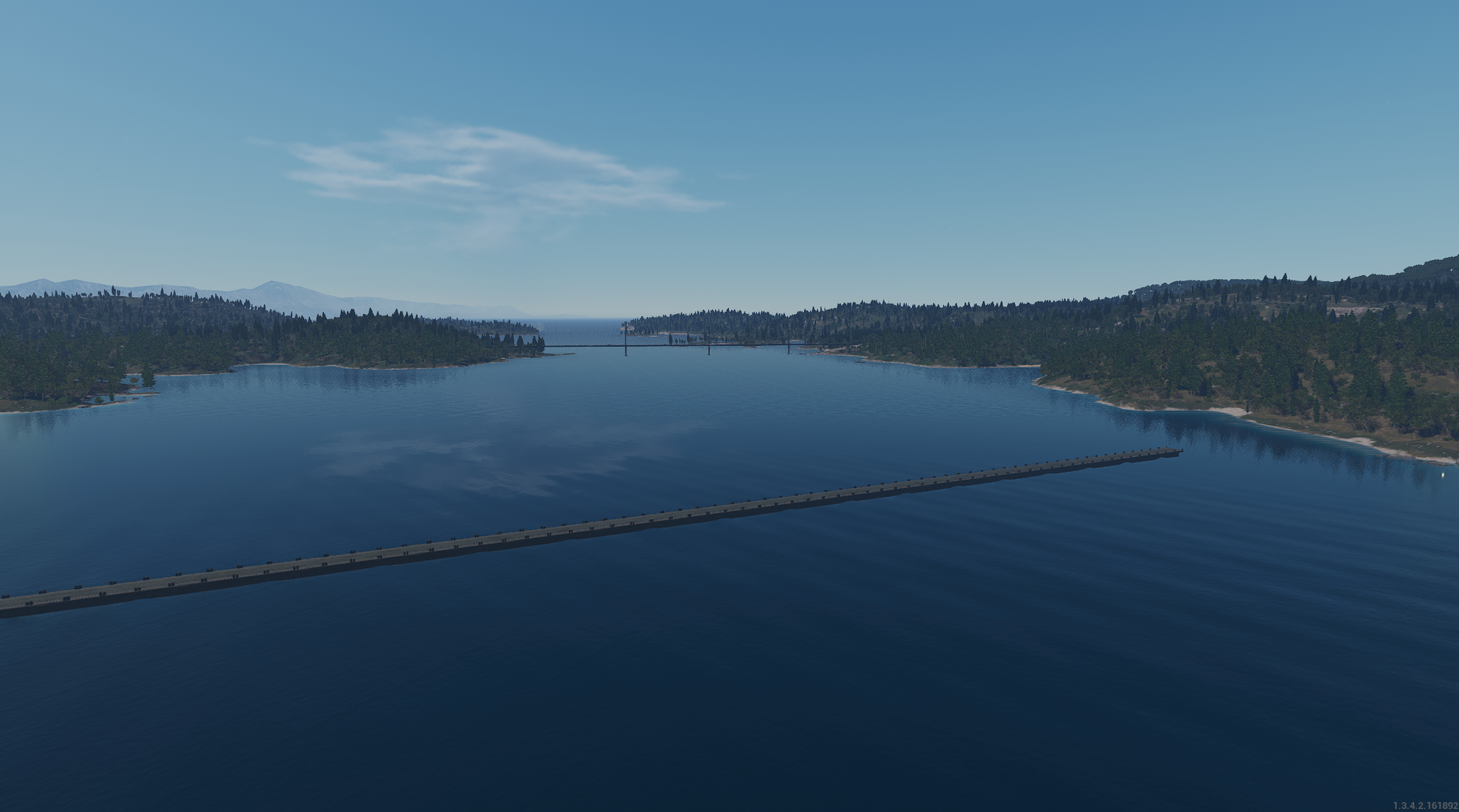
Spielaufnahmen von NeDjin. Klicke auf ein Bild, um das Original zu öffnen.
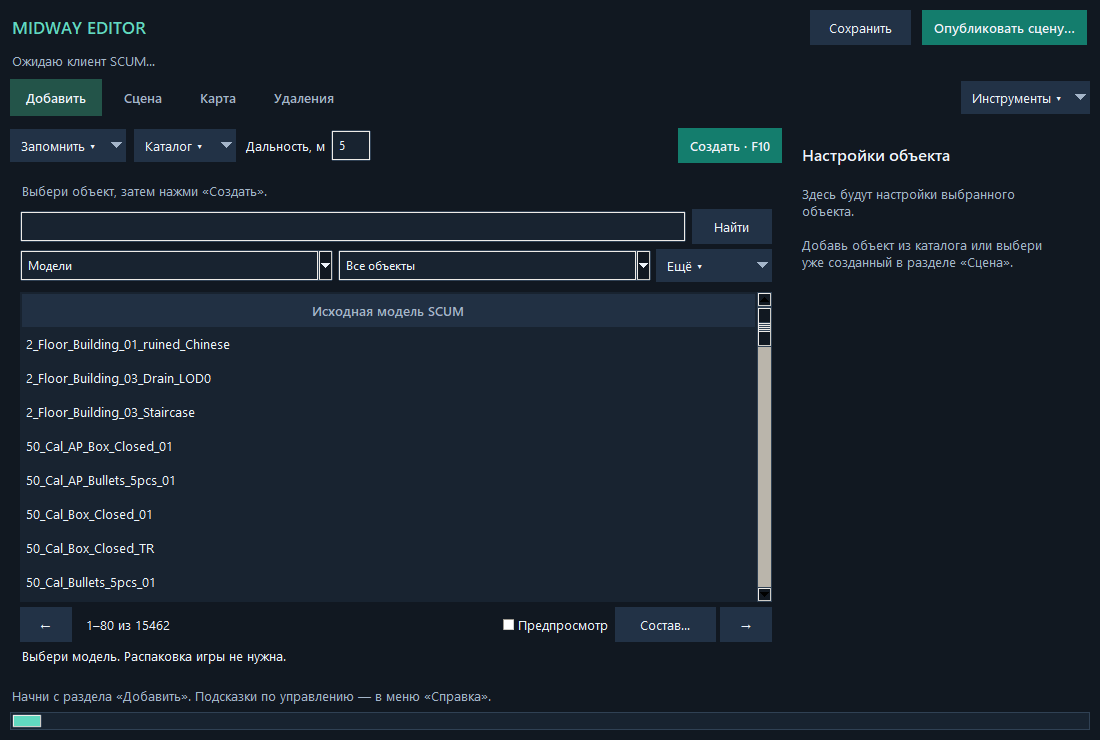
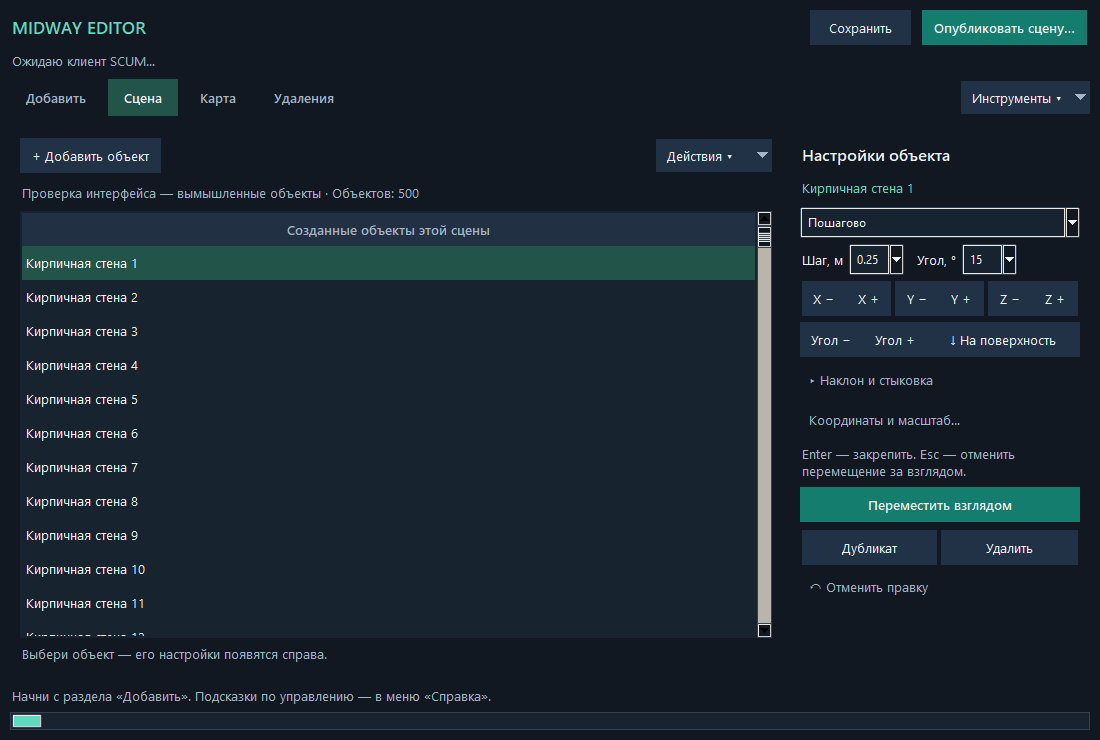
Editor-Oberfläche
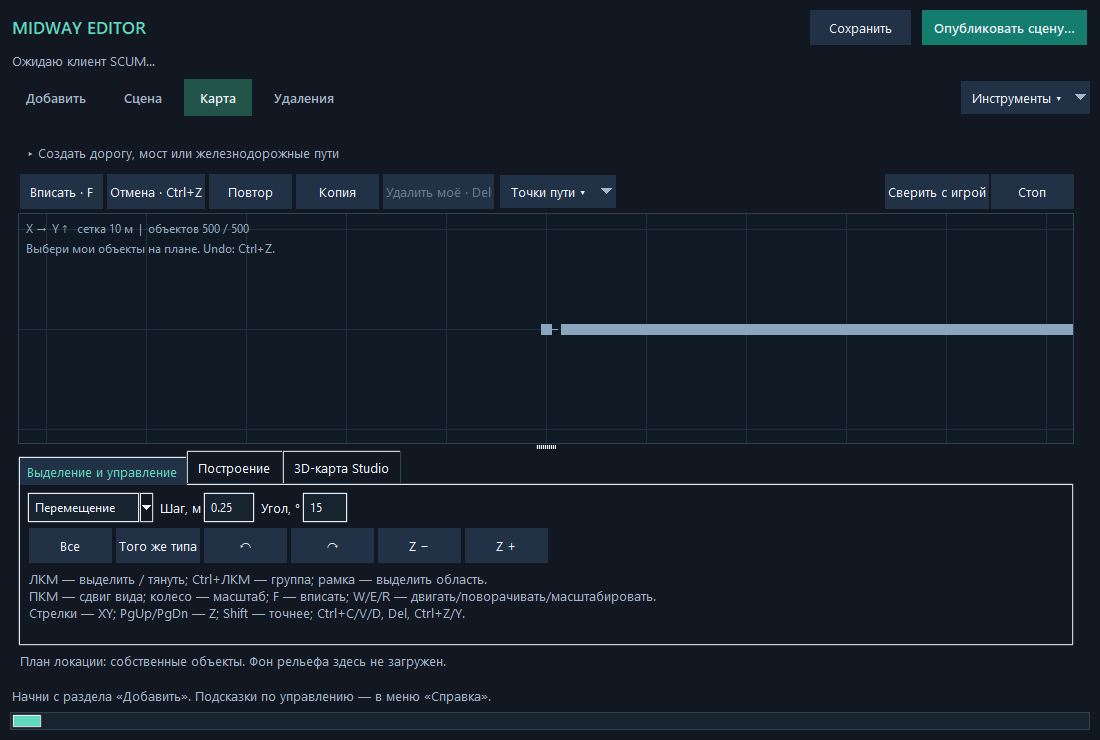
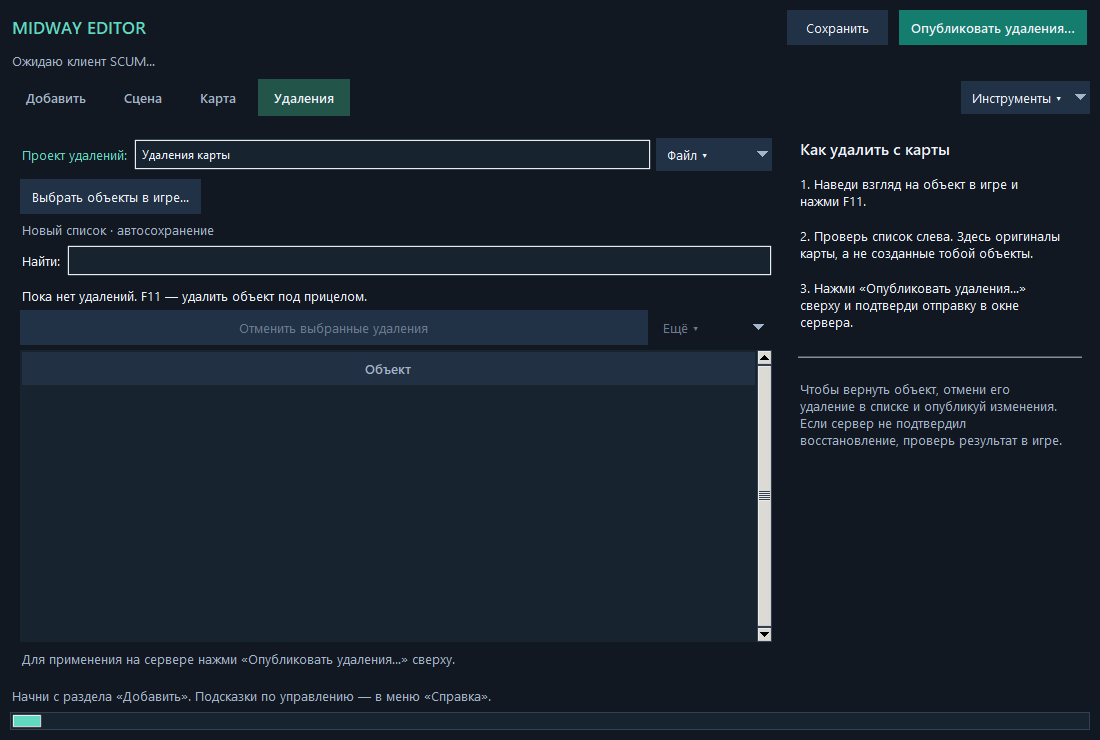
Was Midway Editor bietet
Füge Katalogobjekte und Gebäude hinzu, ändere Position, Drehung und Größe und verwalte Szenen und Entfernungslisten. Nur du siehst die lokale Vorschau. Andere sehen Änderungen nach erfolgreicher Serververöffentlichung. Unterstützte Objekttypen hängen vom aktuellen SCUM-Build ab.
Registrierung und ein kostenloser Monat
Aktion: 22.10.–22.11.2026 einschließlich, Samara-Zeit (UTC+4). Registriere dich ohne Schlüssel und gib Servername, Adresse und Spielport an. Du erhältst einen kostenlosen SCUMNED-Schlüssel für Panel und Editor, sofort für 30 Tage aktiviert. Nach dem 22.11. werden keine kostenlosen Schlüssel ausgegeben. Einmal pro Konto; Neuinstallation verlängert den Zugang nicht. Danach ist ein gekaufter SCUMNED-Schlüssel erforderlich. Navigator ist kostenlos; Premium-Schlüssel werden separat verkauft. Keine automatischen Abbuchungen.
Windows, VPS und Hosting
Für einen lokalen Windows-Server oder RDP-VPS wähle die Methode, gib SteamID und TCP-Port an, entpacke das persönliche Server-ZIP und starte Install-Server.cmd. Der Assistent prüft Ordner, Build und Dateien und bestätigt die Installation auf der Website. Den SCUM-Clientordner auf dem Spiel-PC wählst du separat, auch auf einem anderen Laufwerk. Ohne Desktop nutze FTP/FTPS/SFTP. Ein Dateimanager allein bestätigt keine Installation; frage den Hoster nach FTP/SFTP. Linux/Wine, Docker und Pterodactyl benötigen eine kompatible Windows-Umgebung, erlaubte DLLs und einen eigenen Port. Vorhandene Loader werden nicht zusammengeführt. Danach das persönliche Client-ZIP vollständig entpacken und MidwayEditor-Setup.exe starten.
Der Server deines Abonnements
Wähle im Konto deinen Server und gib FTP-, FTPS- oder SFTP-Zugang sowie die SteamID des Administrators an. Prüfe zuerst das Ziel; bestätige vor dem Schreiben, dass der Server gestoppt und gesichert ist. Lade nach der Dateiprüfung dein persönliches ZIP herunter, entpacke es vollständig und starte MidwayEditor-Setup.exe in diesem Ordner. Die Berechtigung gilt für den ausgewählten Server und wird bei aktivem Abonnement automatisch verlängert. Diese Edition bearbeitet keine fremden Server. Mehrere eigene Abonnements erhalten getrennte Installationen und Projekte. Spieler werden über die SteamID-Liste deines Servers zugelassen. Die Autoren-Edition von NeDjin wird separat verteilt.
1. Auf dem Computer installieren
Lade das Installationsprogramm im Website-Konto herunter. Schließe SCUM und den Editor, starte es, wähle die Sprache und prüfe den Steam/SCUM-Ordner. Aktiviere für Spielbearbeitung das Spielmodul. Bei inkompatiblem Build oder fremdem Loader: anhalten, keine DLLs manuell löschen. Die reine Anwendung ist separat installierbar. Updates erhalten Projekte und Verbindungen.
2. Server vorbereiten
Erforderlich sind ein kompatibler SCUM Dedicated Server für Windows x64, DLL/UE4SS-Erlaubnis und ein eigener zugeteilter TCP-Port. Spiel- und Editor-Port sind verschieden. Kläre die Ports mit dem Hoster. Sichere Saved, Szenen, Konfiguration und Module. Warne Spieler und stoppe den Server im Hosting-Panel vor Dateiänderungen. FTP allein garantiert keine Kompatibilität.
3. FTP, FTPS, SFTP oder Dateimanager
Öffne im Konto die Editor-Installation und gib Host, Protokoll, Serverwurzel und Ports an. Nutze möglichst FTPS mit Zertifikatsprüfung oder SFTP mit bestätigtem SSH-Fingerabdruck. Einfaches FTP verschlüsselt Passwörter nicht. Prüfe zuerst; bestätige nur bei gestopptem Server und fertiger Sicherung. Lade manuell nur das für diesen Server vorbereitete Paket nach Anleitung hoch. Mische keine Loader. Starte nach Dateiprüfung den Server und lade die öffentliche Verbindung; bewahre den Eigentümerschlüssel separat auf.
4. Verbindung und Zugriff
Der Administrator erlaubt deine SteamID in den Servereinstellungen. Importiere die öffentliche Verbindung oder füge die HTTPS-Adresse hinzu. Prüfe das Zertifikat mit dem Administrator. Starte SCUM mit Editor ohne BattlEye, betrete den richtigen Server und klicke auf Verbinden. Sitzungen bleiben getrennt. Gib Freunden weder Hosting-Passwort noch Eigentümerschlüssel: autorisiere ihre SteamID und teile die öffentliche Verbindung.
5. Bearbeitung, Szenen und Veröffentlichung
Wähle unter Hinzufügen ein Modell und drücke F10. F6 erfasst den anvisierten Gegenstand; Strg+F6 ein Gebäude. Eigene Objekte wählst du unter Szene; genaue Koordinaten stehen in den Einstellungen. Karte: W/E/R bewegen, drehen, skalieren; Strg+C/V/D kopieren, einfügen, duplizieren; Strg+Z/Y Verlauf. Strg+S speichert lokal. Veröffentlichen sendet den Sollzustand an den gewählten Server. Lies das Ergebnis; gleiche bei Unklarheit zuerst den Zustand ab. Kartenoriginale haben eine eigene Entfernungsliste. Zum Wiederherstellen Entfernung aufheben und Liste veröffentlichen.
Szenen im Konto und abgelaufener Zugang
Veröffentlichte Szenen werden vom verbundenen Servermodul automatisch ins Administratorkonto kopiert. Unveröffentlichte lokale Entwürfe werden nicht übertragen. Ablauf oder Widerruf deaktiviert den Editor, ohne Daten zu löschen; eigene Szenen bleiben herunterladbar. Neue Berechtigungen gelten höchstens 15 Minuten, zuvor ausgestellte bis zu 6 Stunden. Änderungen an Software auf einem vom Benutzer kontrollierten PC lassen sich nicht vollständig verhindern.
6. SCUM-Updates, Sicherungen und Wiederherstellung
Prüfe Updates unter Ansicht → Editor-Updates. Speichere und schließe Spiel und Editor vor der Installation. Client und Server werden getrennt aktualisiert. Warte nach SCUM-Updates auf ein kompatibles Paket: ändere weder erlaubten SHA noch Build-Prüfung. Sichere Dateien und Saved vor Serverupdates und lade nur das vorbereitete Paket bei gestopptem Server. Stelle nötigenfalls einen konsistenten Satz wieder her; mische keine alten und neuen DLLs. Prüfe danach Veröffentlichung, Sichtbarkeit für andere, erneuten Beitritt und Neustartbeständigkeit.