Midway Editor
Añade objetos y edificios del catálogo, ajusta posición, rotación y escala y gestiona escenas y listas de eliminaciones. Solo tú ves la vista previa local. Los demás ven los cambios tras publicarlos en el servidor. El soporte de cada tipo depende de la versión de SCUM.
Descargar desde mi cuentaObjetos en el mundo del juego
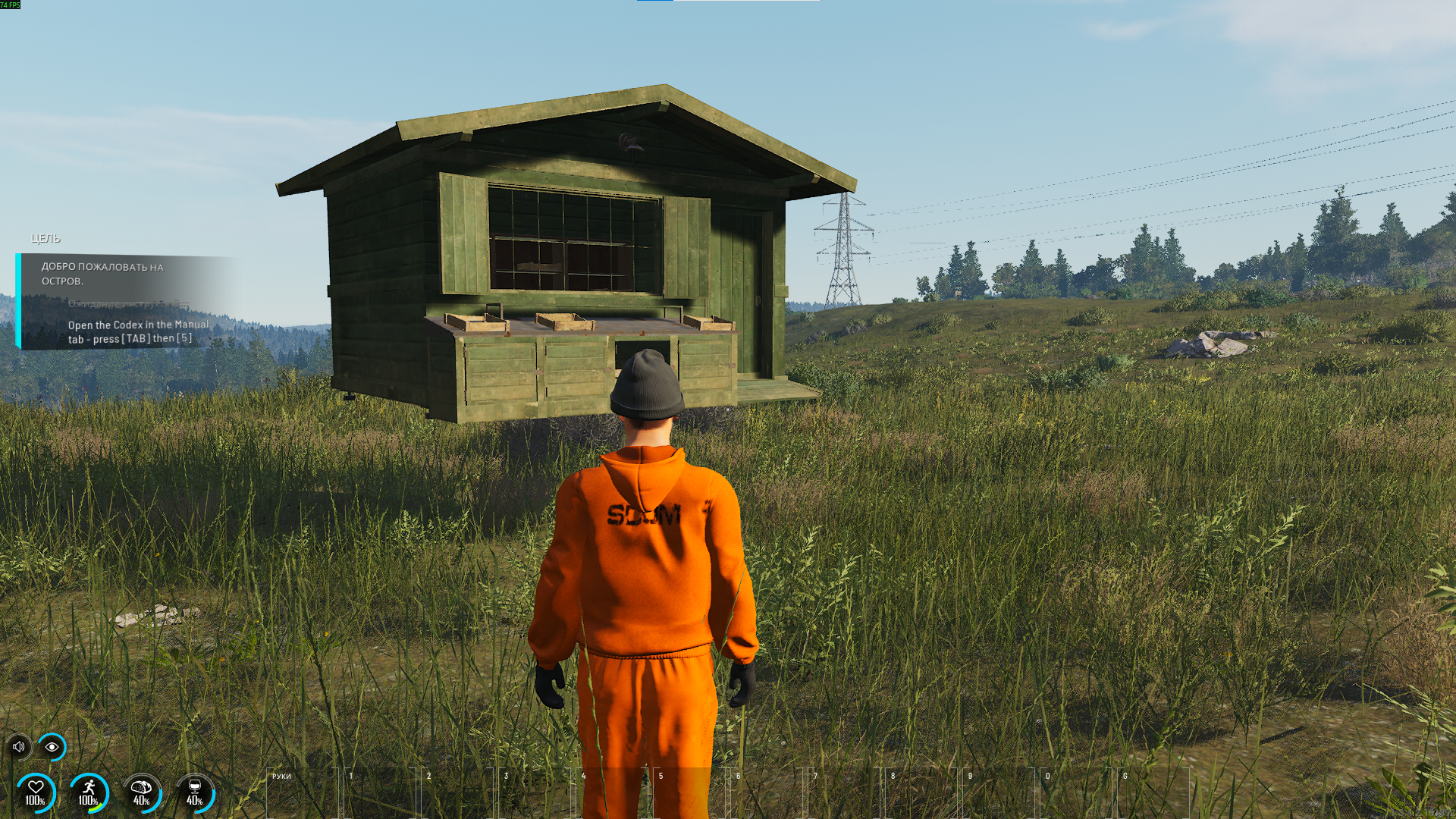
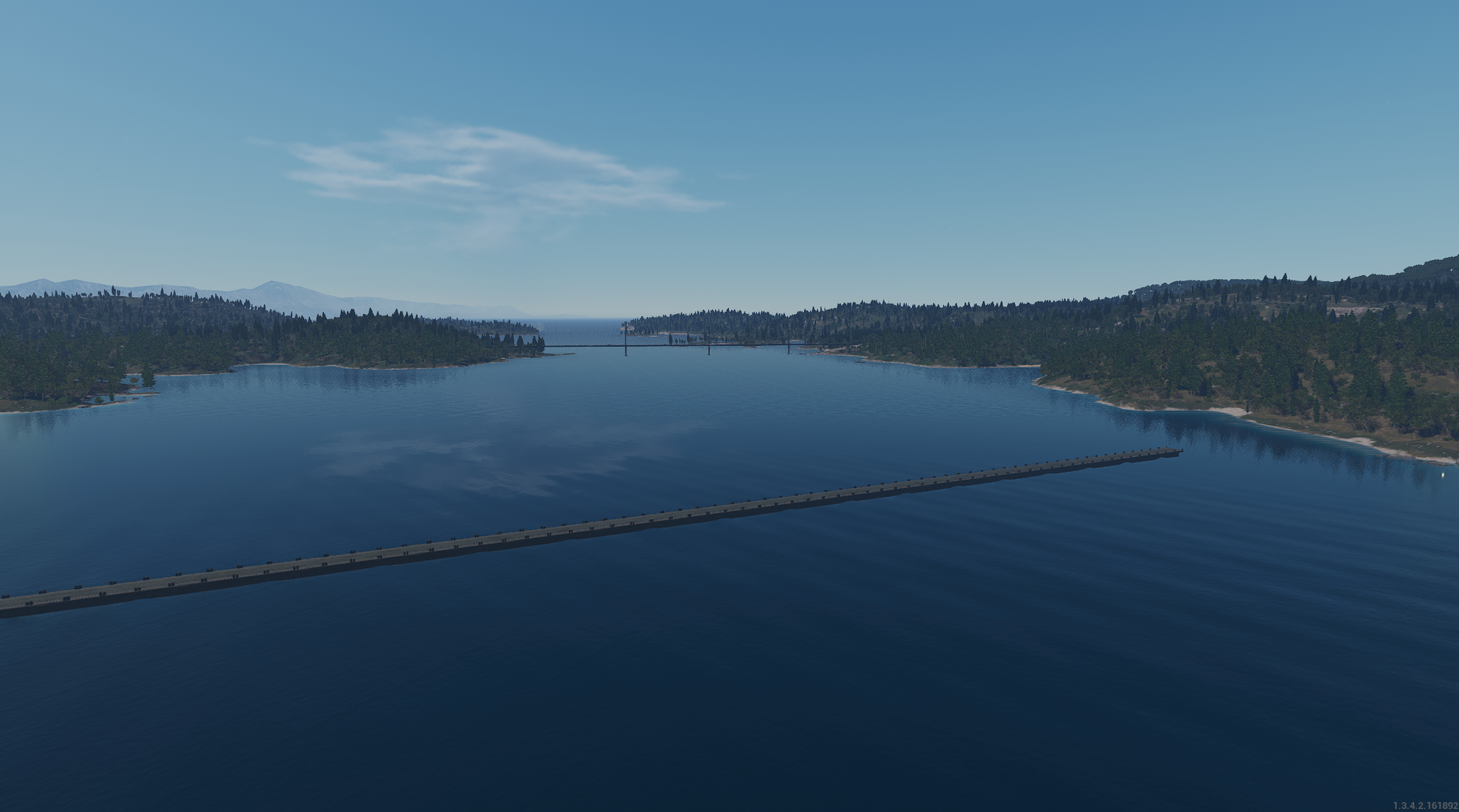
Capturas del juego proporcionadas por NeDjin. Pulsa una imagen para abrir el original.
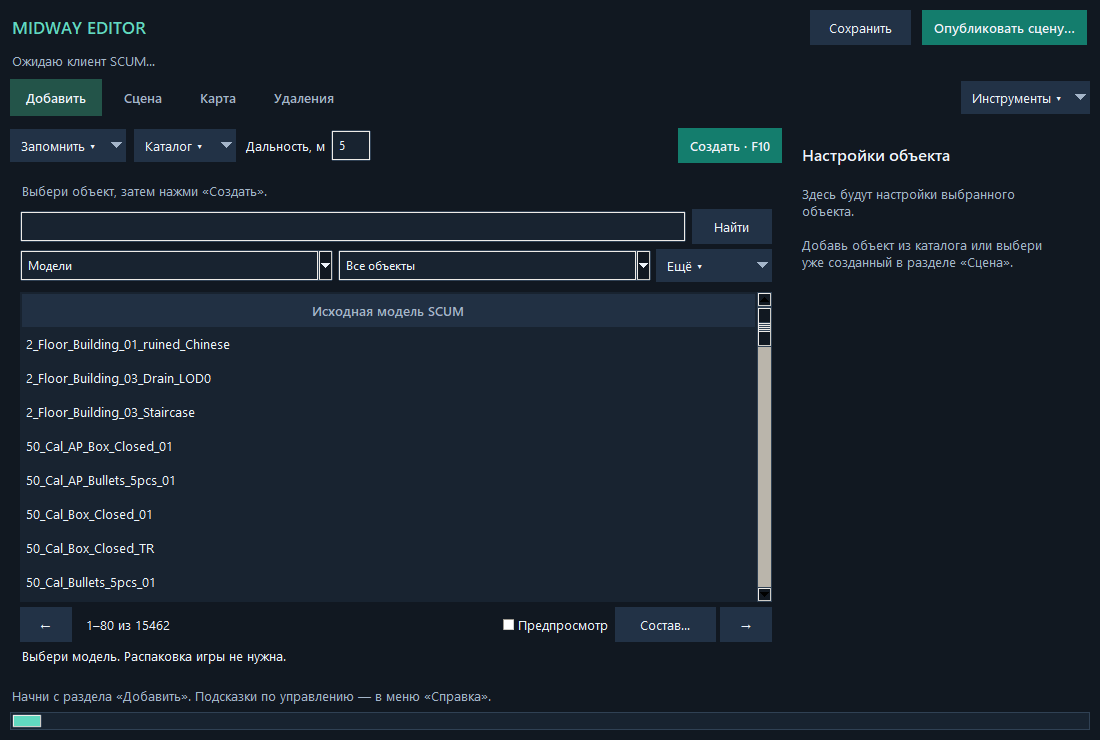
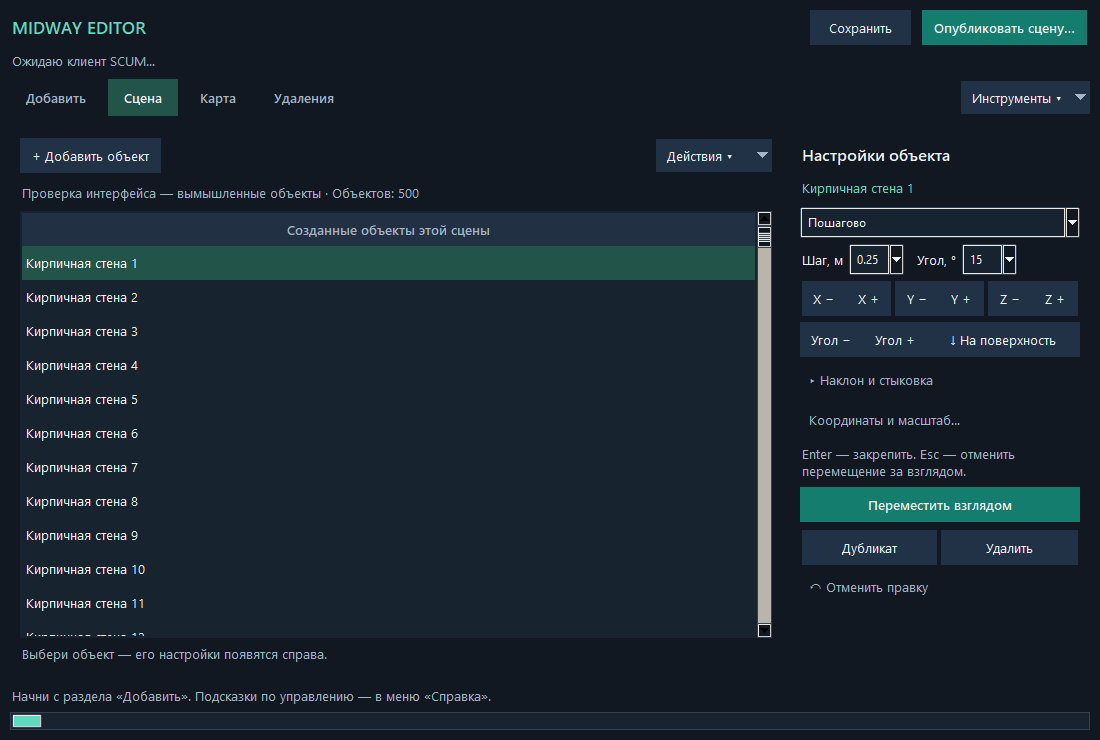
Interfaz del editor
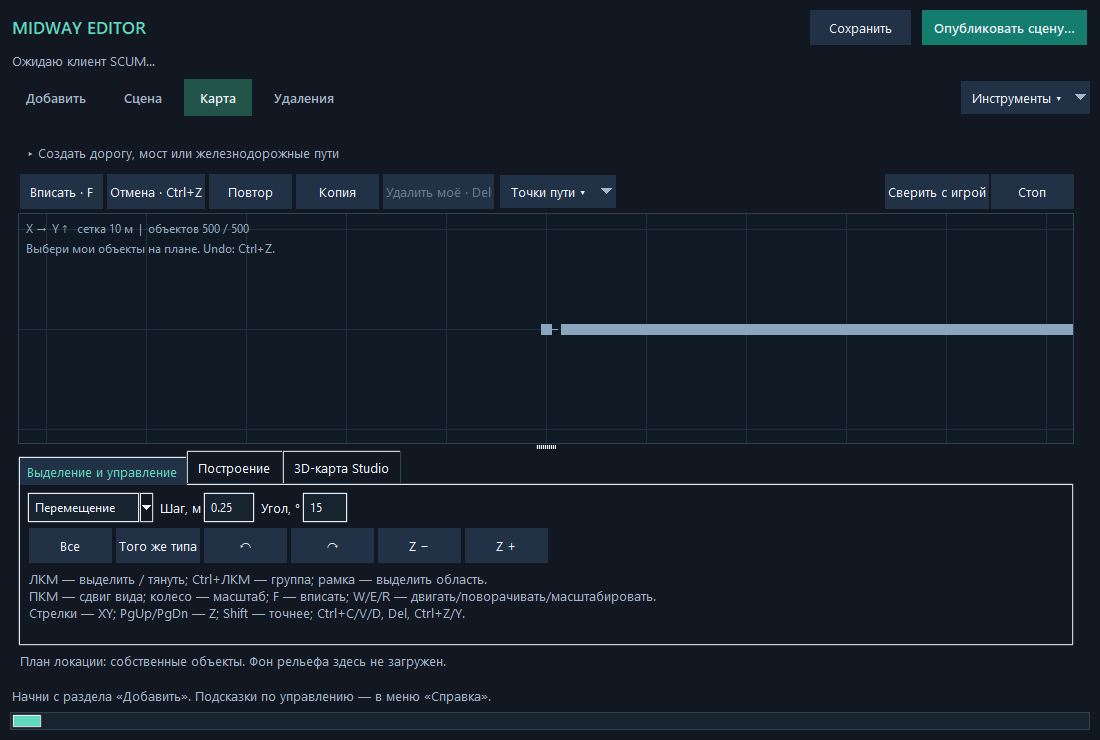
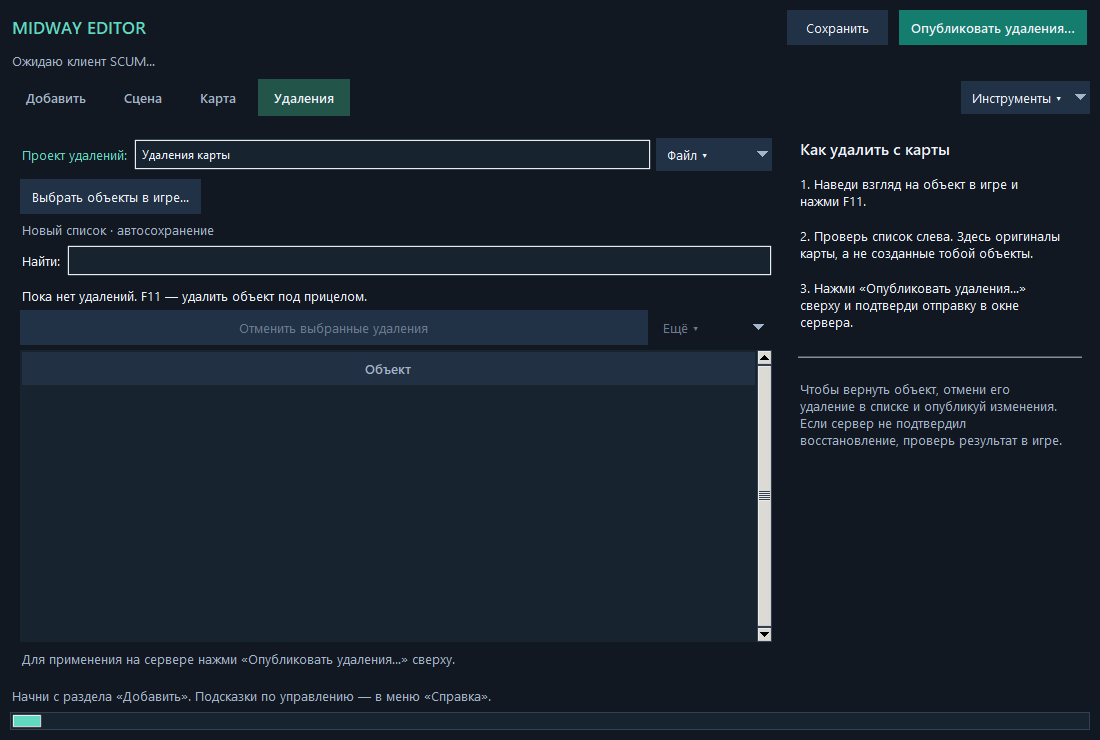
Qué hace Midway Editor
Añade objetos y edificios del catálogo, ajusta posición, rotación y escala y gestiona escenas y listas de eliminaciones. Solo tú ves la vista previa local. Los demás ven los cambios tras publicarlos en el servidor. El soporte de cada tipo depende de la versión de SCUM.
Registro y un mes gratis
Promoción: del 22/10 al 22/11/2026 inclusive, hora de Samara (UTC+4). Regístrate sin clave e indica nombre, dirección y puerto del servidor. Recibe una clave SCUMNED gratuita para panel y editor, activada inmediatamente durante 30 días. Después del 22/11 no se emiten claves gratuitas. Una promoción por cuenta; reinstalar no amplía el plazo. Después se requiere una clave de pago SCUMNED. Navigator es gratuito; las claves premium se venden por separado. Sin cobros automáticos.
Windows, VPS y alojamiento
Para Windows local o VPS con RDP, elige el método, indica SteamID y puerto TCP, descarga y extrae el ZIP personal y ejecuta Install-Server.cmd. El asistente comprueba carpeta, versión y archivos y confirma en el sitio. Selecciona por separado la carpeta SCUM del cliente, incluso en otro disco. Sin escritorio usa FTP/FTPS/SFTP. Un gestor de archivos solo no confirma la instalación; solicita FTP/SFTP. Linux/Wine, Docker y Pterodactyl necesitan entorno Windows compatible, permiso para DLL y puerto dedicado. No se mezclan cargadores existentes. Tras la confirmación, extrae el ZIP del cliente y ejecuta MidwayEditor-Setup.exe.
El servidor de tu suscripción
En tu cuenta, selecciona tu servidor e introduce FTP, FTPS o SFTP y el SteamID del administrador. Primero comprueba el destino; antes de escribir, confirma que el servidor está detenido y tiene copia de seguridad. Tras verificar los archivos, descarga tu ZIP personal, extráelo entero y ejecuta MidwayEditor-Setup.exe desde esa carpeta. La autorización está vinculada al servidor elegido y se renueva automáticamente mientras la suscripción esté activa. Esta edición no edita otros servidores. Cada suscripción propia usa su instalación y sus proyectos. Autoriza personajes en la lista de SteamID de tu servidor. La edición del autor NeDjin se distribuye por separado.
1. Instalar en el ordenador
Descarga el instalador en tu cuenta del sitio. Cierra SCUM y el editor, ejecútalo, elige idioma y comprueba la carpeta Steam/SCUM. Activa el módulo del juego para editar dentro de él. Si hay incompatibilidad u otro cargador, detente; no borres DLL manualmente. Puedes instalar solo la aplicación. Las actualizaciones conservan proyectos y conexiones.
2. Preparar el servidor
Necesitas SCUM Dedicated Server Windows x64 compatible, permiso para DLL/UE4SS y un puerto TCP exclusivo del editor. El puerto del juego es distinto. Confirma los puertos con el alojamiento. Guarda copia de Saved, escenas, configuración y módulos. Avisa a los jugadores y detén el servidor desde el panel antes de escribir archivos. Tener FTP no garantiza compatibilidad.
3. FTP, FTPS, SFTP o gestor de archivos
En tu cuenta, abre la instalación e indica alojamiento, protocolo, raíz y puertos. Prefiere FTPS con certificado verificado o SFTP con huella SSH confirmada. FTP normal no cifra contraseñas. Ejecuta la comprobación; instala solo con servidor detenido y copia preparada. Para carga manual usa solo el paquete preparado para ese servidor y sus instrucciones. No mezcles cargadores. Tras verificar archivos, inicia el servidor y descarga la conexión pública; guarda aparte la clave del propietario.
4. Conexión y acceso
El administrador autoriza tu SteamID en los ajustes del servidor. Importa la conexión pública o añade la dirección HTTPS del editor. Verifica el certificado con el administrador. Inicia SCUM con editor sin BattlEye, entra en el servidor correcto y pulsa Conectar. Las sesiones están separadas. No compartas contraseña del alojamiento ni clave del propietario: autoriza el SteamID de tu amigo y dale la conexión pública.
5. Edición, escenas y publicación
En Añadir, elige modelo y pulsa F10. F6 captura el objeto apuntado; Ctrl+F6 captura edificio. Selecciona tus objetos en Escena; coordenadas exactas en los ajustes. Mapa: W/E/R mueve, gira, escala; Ctrl+C/V/D copia, pega, duplica; Ctrl+Z/Y deshace/rehace. Ctrl+S guarda localmente. Publicar envía el estado deseado al servidor elegido. Lee el resultado; si es incierto, verifica antes de escribir otra vez. Las eliminaciones de originales usan lista aparte. Para restaurar, deshaz la eliminación y publica la lista.
Escenas de la cuenta y acceso caducado
Las escenas publicadas se copian automáticamente del módulo del servidor a la cuenta del administrador. Los borradores locales sin publicar no se envían. La caducidad o anulación desactiva el editor sin borrar datos; las escenas se pueden descargar. Los nuevos permisos duran hasta 15 minutos; los anteriores, hasta 6 horas. No es posible impedir toda modificación de software en un PC controlado por el usuario.
6. Actualizaciones de SCUM, copias y reversión
Busca actualizaciones en Ver → Actualizaciones del editor. Guarda y cierra juego y editor antes de instalar. Cliente y servidor se actualizan por separado. Tras actualizar SCUM, espera un paquete compatible: no cambies el SHA permitido ni desactives comprobaciones. Guarda copia de archivos y Saved antes de actualizar el servidor detenido. Si hace falta, restaura un conjunto coherente; no mezcles DLL antiguas y nuevas. Después prueba publicación, visibilidad para otro jugador, reconexión y persistencia tras reinicio.