Midway Editor
Ajoute des objets et bâtiments du catalogue, règle position, rotation et taille, puis gère scènes et suppressions. L’aperçu local n’est visible que par toi. Les autres voient les changements après publication réussie sur le serveur. Les types pris en charge dépendent de la version de SCUM.
Télécharger depuis mon compteObjets dans le monde du jeu
Captures du jeu fournies par NeDjin. Cliquez sur une image pour ouvrir l’original.
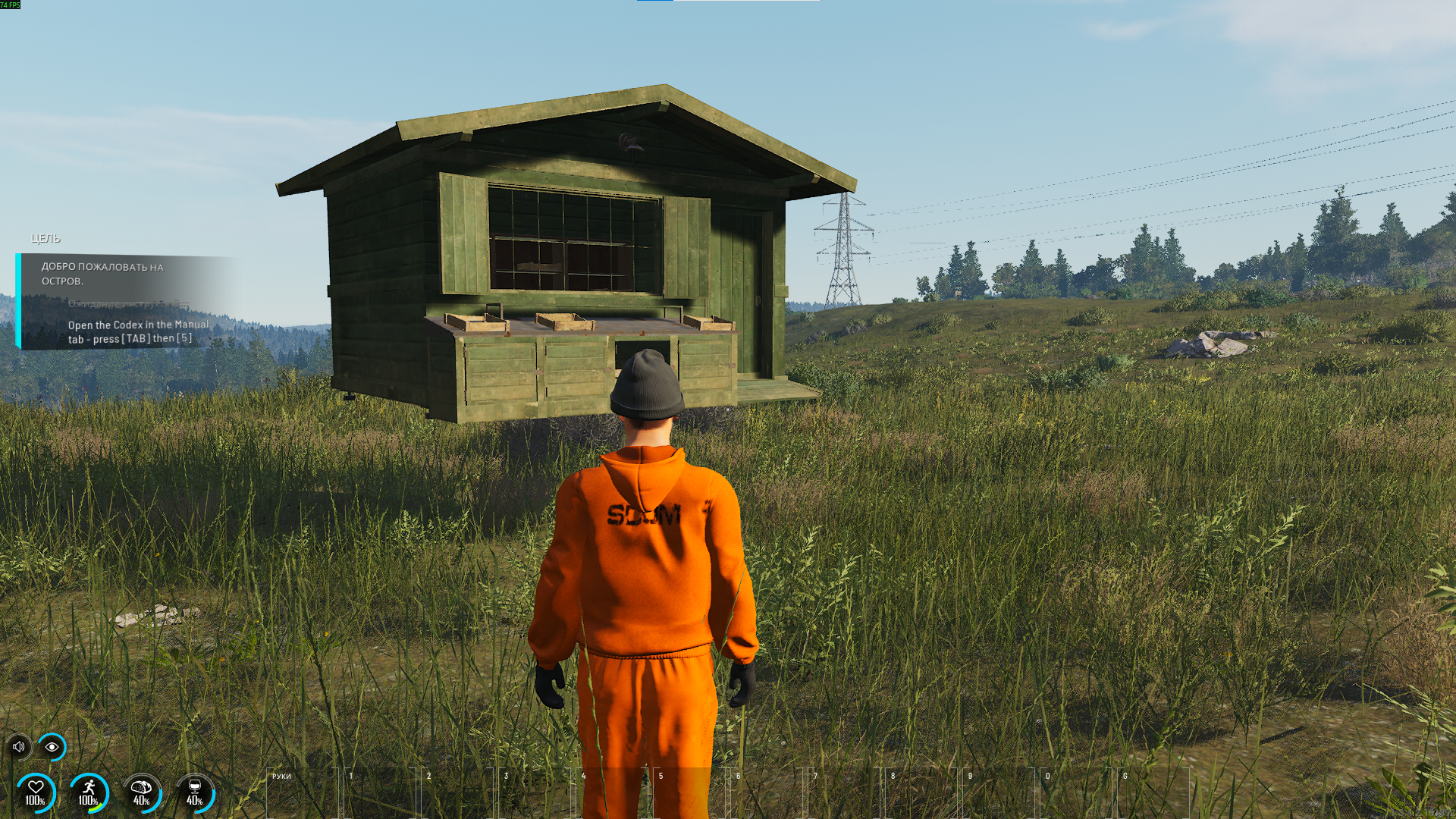

Interface de l’éditeur
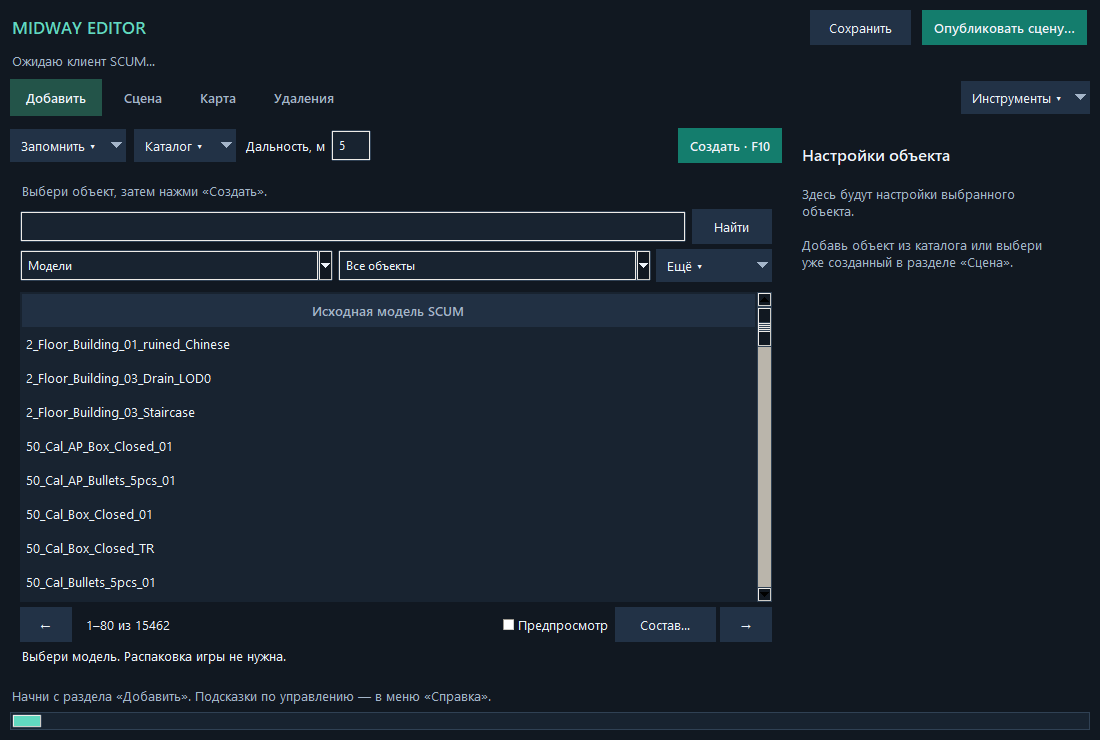
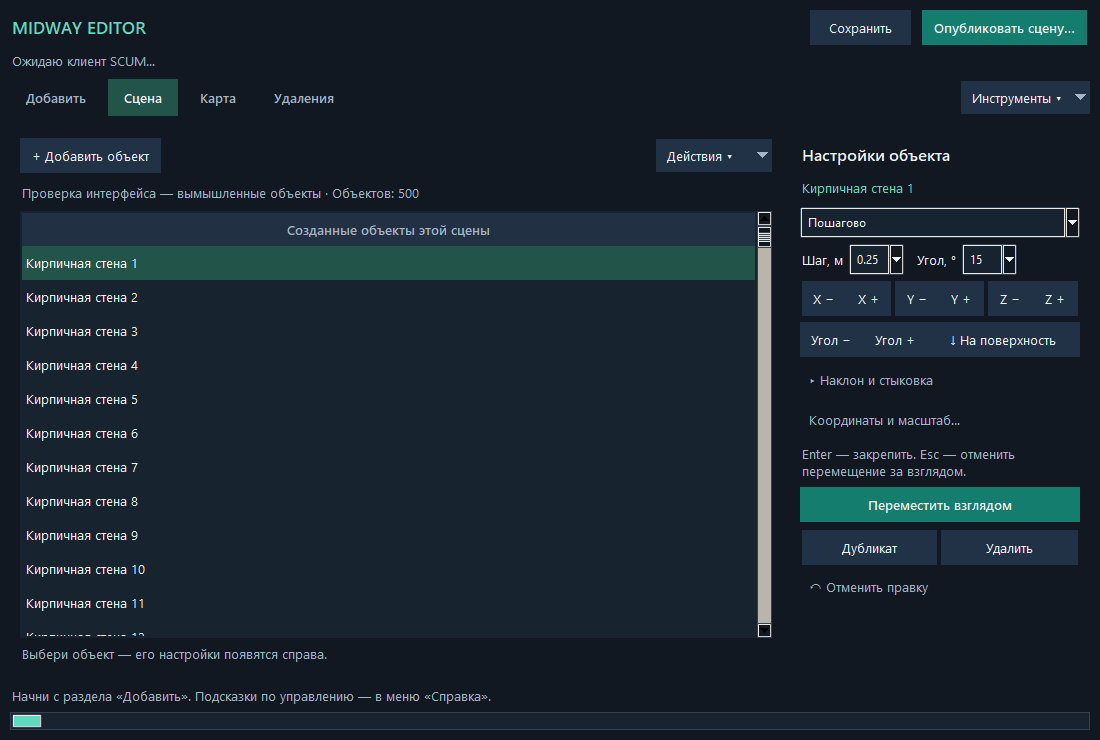
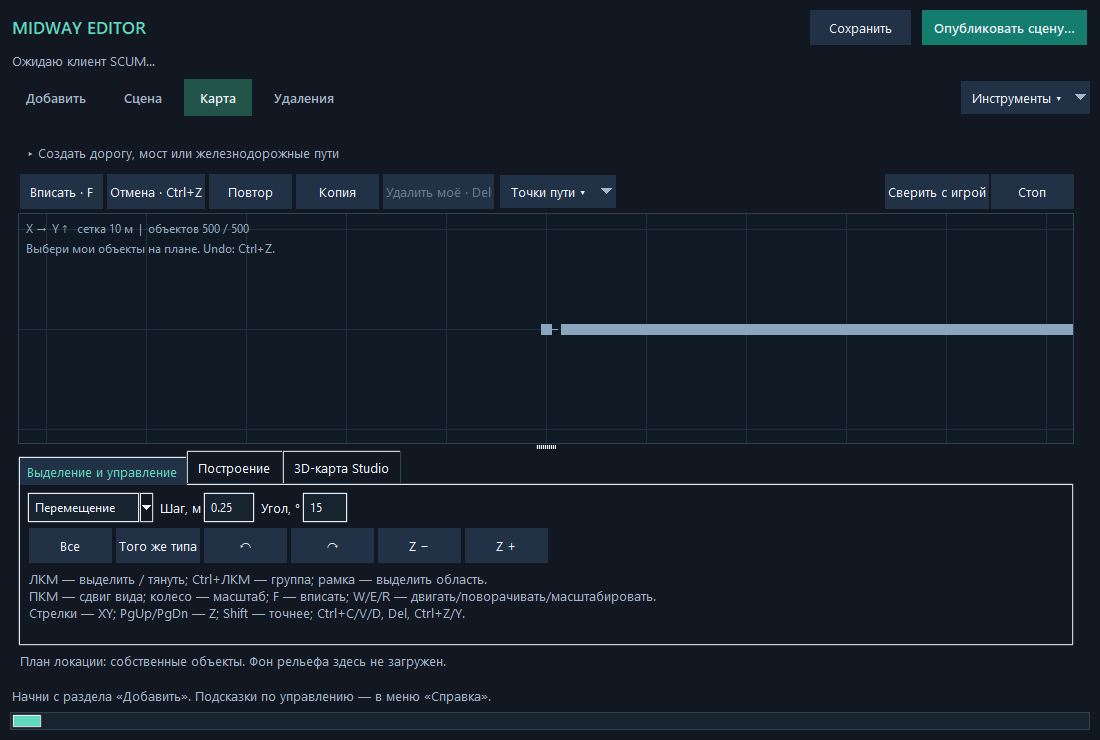
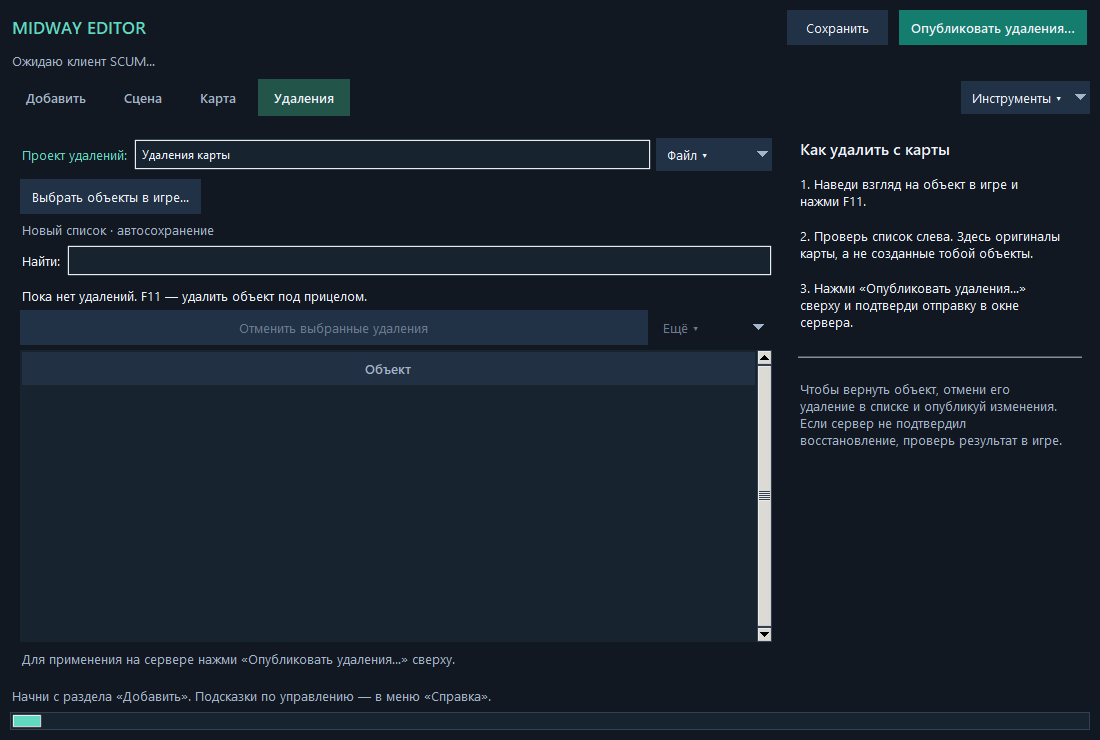
Les fonctions de Midway Editor
Ajoute des objets et bâtiments du catalogue, règle position, rotation et taille, puis gère scènes et suppressions. L’aperçu local n’est visible que par toi. Les autres voient les changements après publication réussie sur le serveur. Les types pris en charge dépendent de la version de SCUM.
Inscription et un mois gratuit
Promotion : du 22/10 au 22/11/2026 inclus, heure de Samara (UTC+4). Inscris-toi sans clé et indique le nom, l’adresse et le port du serveur. Reçois une clé SCUMNED gratuite pour le panneau et l’éditeur, activée immédiatement pour 30 jours. Aucune nouvelle clé gratuite après le 22/11. Une promotion par compte ; réinstaller ne prolonge pas la durée. Ensuite, une clé SCUMNED payante est nécessaire. Navigator est gratuit ; ses clés premium sont vendues séparément. Aucun prélèvement automatique.
Windows, VPS et hébergement
Pour Windows local ou un VPS RDP, choisissez la méthode, indiquez SteamID et port TCP, extrayez le ZIP personnel et lancez Install-Server.cmd. L’assistant vérifie dossier, version et fichiers et confirme sur le site. Choisissez séparément le dossier SCUM client sur le PC de jeu, même sur un autre disque. Sans bureau, utilisez FTP/FTPS/SFTP. Un gestionnaire de fichiers seul ne confirme pas l’installation ; demandez FTP/SFTP. Linux/Wine, Docker et Pterodactyl exigent un environnement Windows compatible, les DLL autorisées et un port dédié. Les chargeurs existants ne sont pas fusionnés. Après confirmation, extrayez entièrement le ZIP client et lancez MidwayEditor-Setup.exe.
Le serveur de votre abonnement
Dans votre compte, choisissez votre serveur et indiquez les accès FTP, FTPS ou SFTP et le SteamID de l’administrateur. Vérifiez d’abord la cible ; avant l’écriture, confirmez que le serveur est arrêté et sauvegardé. Après vérification des fichiers, téléchargez votre ZIP personnel, extrayez-le entièrement et lancez MidwayEditor-Setup.exe dans ce dossier. L’autorisation est liée au serveur choisi et se renouvelle automatiquement pendant l’abonnement actif. Cette édition ne modifie pas les autres serveurs. Chaque abonnement possède une installation et des projets séparés. Autorisez les personnages dans la liste SteamID de votre serveur. L’édition de l’auteur NeDjin est distribuée séparément.
1. Installer sur l’ordinateur
Télécharge l’installateur dans ton compte du site. Ferme SCUM et l’éditeur, lance-le, choisis la langue et vérifie le dossier Steam/SCUM. Active le module du jeu pour modifier en jeu. En cas d’incompatibilité ou d’autre chargeur, arrête ; ne supprime pas de DLL manuellement. L’application seule peut être installée. Les mises à jour conservent projets et connexions.
2. Préparer le serveur
Il faut SCUM Dedicated Server Windows x64 compatible, l’autorisation DLL/UE4SS et un port TCP dédié à l’éditeur. Ce n’est pas le port du jeu. Confirme les ports avec l’hébergeur. Sauvegarde Saved, scènes, configuration et modules. Préviens les joueurs et arrête le serveur depuis le panneau avant toute écriture. L’accès FTP ne garantit pas la compatibilité.
3. FTP, FTPS, SFTP ou gestionnaire de fichiers
Dans ton compte, ouvre l’installation et indique hébergeur, protocole, racine et ports. Préfère FTPS avec certificat vérifié ou SFTP avec empreinte SSH confirmée. FTP simple ne chiffre pas les mots de passe. Lance d’abord la vérification ; installe seulement serveur arrêté et sauvegarde prête. En transfert manuel, utilise uniquement le paquet préparé pour ce serveur et ses instructions. Ne mélange pas les chargeurs. Après vérification, démarre le serveur et télécharge la connexion publique ; garde la clé propriétaire séparée.
4. Connexion et accès
L’administrateur autorise ta SteamID dans les réglages du serveur. Importe la connexion publique ou ajoute l’adresse HTTPS de l’éditeur. Vérifie le certificat avec l’administrateur. Lance SCUM avec l’éditeur sans BattlEye, rejoins le bon serveur et clique sur Connecter. Les sessions sont séparées. Ne partage ni mot de passe d’hébergement ni clé propriétaire : autorise la SteamID de ton ami et donne-lui la connexion publique.
5. Édition, scènes et publication
Dans Ajouter, choisis un modèle puis F10. F6 capture l’objet visé ; Ctrl+F6 un bâtiment. Sélectionne tes objets dans Scène ; coordonnées exactes dans les réglages. Carte : W/E/R déplace, tourne, redimensionne ; Ctrl+C/V/D copie, colle, duplique ; Ctrl+Z/Y annule/rétablit. Ctrl+S enregistre localement. Publier envoie l’état souhaité au serveur choisi. Lis le résultat ; s’il est incertain, compare d’abord l’état. Les suppressions d’originaux ont leur liste distincte. Pour restaurer, annule la suppression puis publie la liste.
Scènes du compte et fin d’accès
Les scènes publiées sont copiées automatiquement du module serveur connecté vers le compte administrateur. Les brouillons locaux non publiés ne sont pas envoyés. L’expiration ou la révocation désactive l’éditeur sans supprimer les données ; les scènes restent téléchargeables. Les nouvelles autorisations durent au maximum 15 minutes, les anciennes jusqu’à 6 heures. Aucun logiciel sur un PC contrôlé par son utilisateur ne peut être rendu impossible à modifier.
6. Mises à jour SCUM, sauvegardes et retour arrière
Vérifie les mises à jour dans Affichage → Mises à jour de l’éditeur. Enregistre et ferme jeu et éditeur avant installation. Client et serveur se mettent à jour séparément. Après SCUM, attends un paquet compatible : ne modifie pas le SHA autorisé et ne désactive pas les contrôles. Sauvegarde fichiers et Saved avant de mettre à jour le serveur arrêté. Au besoin, restaure un ensemble cohérent ; ne mélange pas anciennes et nouvelles DLL. Teste ensuite publication, visibilité pour un autre joueur, reconnexion et persistance après redémarrage.